
Nový Outlook pro Windows
V tomto online kurzu se naučíte efektivně využívat nový Outlook pro Windows pro správu e-mailů, kalendáře a úkolů. Objevte jeho nové klíčové funkce, které vám pomohou zvýšit produktivitu.
-
 lektor Petr Kohoutek
 - 60 Studentů
- Aktualizováno 21.10.2026
Popis kurzu
Osnova
- 5 Sekcí
- 60 Lekcí
- Neomezený
Rozbalit všechny sekceSbalit všechny sekce
- Úvod do nového Outlooku6
- Pošta23
- 2.1Základní práce se zprávami3 minuty
- 2.2Zobrazení zpráv4 minuty
- 2.3Složky3 minuty
- 2.4Připnutí zprávy1 minuta
- 2.5Příznaky1 minuta
- 2.6Kategorie2 minuty
- 2.7Podmíněný formát3 minuty
- 2.8Automatická pravidla4 minuty
- 2.9Možnosti přečtení1 minuta
- 2.10Rychlé kroky3 minuty
- 2.11Vyhledávání1 minuta
- 2.12Konverzace3 minuty
- 2.13Loop komponenty1 minuta
- 2.14Nové hlasování1 minuta
- 2.15Naplánování odeslání1 minuta
- 2.16Zrušení odeslání1 minuta
- 2.17Odložení zprávy1 minuta
- 2.18Možnosti zprávy2 minuty
- 2.19Automatické odpovědi2 minuty
- 2.20Podpisy2 minuty
- 2.21Přístup delegáta2 minuty
- 2.22Poznámky1 minuta
- 2.23Lidé – Kontakty1 minuta
- Kalendář14
- 3.1Jak zapnout kalendář1 minuta
- 3.2Vytvoření události2 minuty
- 3.3Opakování události1 minuta
- 3.4Připomenutí události1 minuta
- 3.5Vytvoření schůzky1 minuta
- 3.6Pomocník pro plánování1 minuta
- 3.7Kategorie událostí1 minuta
- 3.8Zobrazení plánu1 minuta
- 3.9Překrytí kalendářů1 minuta
- 3.10Předpověď počasí1 minuta
- 3.11Sdílení kalendáře2 minuty
- 3.12Otevření sdíleného kalendáře1 minuta
- 3.13Import svátků do kalendáře1 minuta
- 3.14Import Google kalendáře1 minuta
- Úkoly - To Do17
- 4.1Jak zapnout To Do2 minuty
- 4.2Vytvoření úkolu2 minuty
- 4.3Kroky v úkolu2 minuty
- 4.4Poznámky a přílohy1 minuta
- 4.5Opakování úkolu1 minuta
- 4.6Připomenutí úkolu1 minuta
- 4.7Příznaky ze zpráv2 minuty
- 4.8Důležitost úkolu1 minuta
- 4.9Kategorie úkolu2 minuty
- 4.10Splnění úkolu1 minuta
- 4.11Přehled úkolů a tisk3 minuty
- 4.12Můj den v úkolech1 minuta
- 4.13Seznamy a skupiny2 minuty
- 4.14Sdílení seznamu úkolů2 minuty
- 4.15Přiřazení úkolu2 minuty
- 4.16Mobilní aplikace2 minuty
- 4.17Windows aplikace3 minuty
- KvízVyzkoušejte si kvíz pro zopakování.1
Představení lektora

Odpovědi na nejčastější otázky ohledně této služby, platby a správy účtu naleznete na stránce Jak to funguje a FAQ - Otázky a odpovědi.
Pokud jste kurz zakoupili, ale ještě nespustili, aktivujte ho na stránce s kurzem tlačítkem Začít teď. Dále je možné, že Vás systém vidí jako nepřihlášené, ale např. v prohlížeči Chrome stačí stisknout klávesovou kombinaci CTRL+F5, což znovu načte stránku. Pokud potíže přetrvávají, kontaktujte podporu.
Daný kurz lze přehrávat pouze s internetovým připojením z počítače, notebooku, tabletu nebo chytrého telefonu.Pro spuštění potřebujete jakýkoliv internetový prohlížeč (Internet Explorer, Edge, Chrome, Opera, Firefox...), vždy mějte nejaktuálnější verzi prohlížeče.Není nutné mít nainstalované kancelářské aplikace Microsoft Office. Jen v případě, že si chcete sami vyzkoušet předváděnou látku. Stažení bezplatné zkušební verze Microsoft Office je možné zde.Převážná většina lekcí je předváděna na verzi Microsoft Office 2016, ale dané postupy by měly fungovat i na jiných verzích.
Stažení bezplatné zkušební verze Microsoft Office je možné zde.
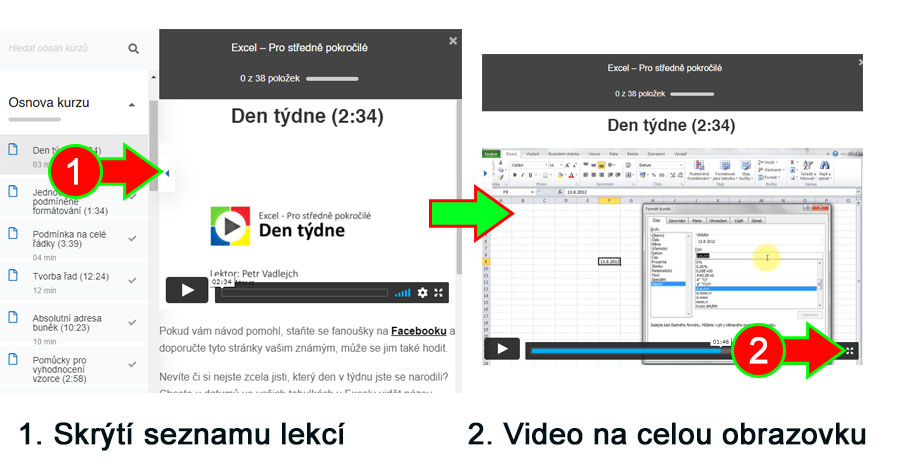
Ano. Stačí chytrý telefon nebo tablet s internetovým prohlížečem. Doporučuje se telefon obrátit na šířku, jinak může být pro video obrazovka malá. Pokud u kurzu vidíte pouze seznam lekcí, klikněte na šipku v pravém horním rohu pro skrytí seznamu lekcí. Pak přímo ve videu je dole lišta přehrávače, v pravém dolním rohu ikona se 4 šipkami maximalizuje video na celou plochu.
1 licence = 1 aktivace přístupu k vybranému kurzu. Délka přístupu ke kurzu (až doživotně) je vždy uvedená u konkrétního kurzu.Daný kurz slouží pouze pro prohlížení uživatelem, který ho má aktivován na svém registrovaném účtu. Sdílení účtu nebo promítání kurzu více osobám je zakázáno a je v rozporu s podmínkami této služby.
690 Kč
Do košíkuPower Automate Online: Expresní úvod
Kurz vás naučí automatizovat rutinní procesy v Microsoft Power Automate v prostředí Microsoft 365 a zefektivnit práci pomocí propojených toků napříč běžnými aplikacemi.
890 Kč
Do košíkuSharePoint: Weby, Knihovny a Seznamy
SharePoint je centrální místo pro firemní dokumenty, spolupráci i interní komunikaci – a tento kurz vás naučí využívat jeho možnosti naplno. Díky praktickým ukázkám zvládnete rychle vytvořit prostředí, které.
590 Kč
Do košíkuM365 Copilot: Váš digitální asistent
Začněte s Microsoft Copilot! Kurz vám poskytne základní informace včetně získání, tvorby promptů a jeho použití zdarma. Prozkoumáme integraci v prohlížeči, mobilní aplikaci, stejně jako pokročilé funkce Copilotu v.
490 Kč
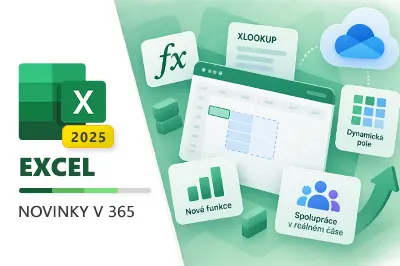
Do košíkuNovinky v Excelu 365
Seznamte se s těmi nejzajímavějšími novinkami v Excelu 365 za poslední dobu. Rozšiřte své znalosti v nových funkcích a nástrojích pro efektivnější správu tabulek.
490 Kč
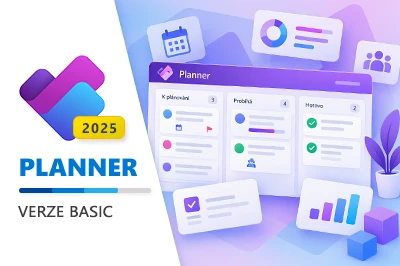
Do košíkuMicrosoft Planner Basic
V tomto kurzu se naučíte, jak Microsoft Planner efektivně používat, vytvářet plány, přiřazovat úkoly a propojit jej s dalšími aplikacemi pro lepší řízení projektů.
490 Kč
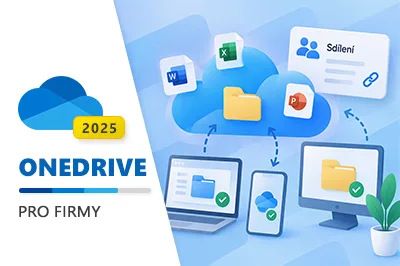
Do košíkuMicrosoft OneDrive pro firmy
Kurz OneDrive pro firmy vás naučí efektivně pracovat s cloudovým úložištěm, sdílet soubory a spolupracovat v týmu. Získáte praktické dovednosti pro správu, zabezpečení a obnovu dat, abyste mohli OneDrive.

890 Kč
Do košíkuTeams: Efektivní práce v týmu
Objevte nový Teams se všemi jeho novinkami. Založte tým, pořádejte schůzky, chatujte s kolegy, sdílejte soubory a využijte celý pracovní prostor v online kurzu Microsoft Teams naplno.