
Nový Teams: Efektivní práce v týmu
Objevte nový Teams se všemi jeho novinkami. Založte tým, pořádejte schůzky, chatujte s kolegy, sdílejte soubory a využijte celý pracovní prostor v online kurzu Microsoft Teams naplno.
-
 lektor Petr Kohoutek
 - 63 Studentů
- Aktualizováno 7.10.2026
Popis kurzu
Osnova
- 8 Sekcí
- 69 Lekcí
- Neomezený
Rozbalit všechny sekceSbalit všechny sekce
- Práce s týmy a kanály15
- 1.1Instrukce ke kurzu2 minuty
- 1.2Úvod do Teams1 minuta
- 1.3Uživatelské prostředí4 minuty
- 1.4Týmy a Chat pohromadě2 minuty
- 1.5Tvorba týmu3 minuty
- 1.6Správa týmu2 minuty
- 1.7Archivace týmu1 minuta
- 1.8Tvorba kanálu3 minuty
- 1.9Zobrazení a skrytí kanálu2 minuty
- 1.10Archivace kanálu1 minuta
- 1.11Značky v týmu2 minuty
- 1.12Připnutí kanálu do oblíbených1 minuta
- 1.13E-mail pro kanál1 minuta
- 1.14Sdílení kanálu2 minuty
- 1.15Panel podrobností kanálu1 minuta
- Příspěvky kanálu9
- Soubory a OneDrive6
- Chat9
- Schůzky a webináře20
- 5.1Kalendář1 minuta
- 5.2Tvorba schůzky3 minuty
- 5.3Okamžité schůzky1 minuta
- 5.4Připojení ke schůzce1 minuta
- 5.5Schůzka kanálu1 minuta
- 5.6Sdílení obrazovky2 minuty
- 5.7Sdílení prezentace2 minuty
- 5.8Práce během schůzky1 minuta
- 5.9Přepracovaná galerie schůzek3 minuty
- 5.10Nastavení videa a zvuku3 minuty
- 5.11Efekty pozadí1 minuta
- 5.12Hlášení rukou a reakce2 minuty
- 5.13Avataři ve schůzkách2 minuty
- 5.14Skupinové místnosti3 minuty
- 5.15Poznámky ze schůzky v Loop5 minut
- 5.16Záznam a přepis3 minuty
- 5.17Sestava docházky3 minuty
- 5.18Rekapitulace schůzky2 minuty
- 5.19Webináře7 minut
- 5.20Setkání se zaměstnanci4 minuty
- Aplikace v týmech7
- Tipy a triky3
- KvízVyzkoušejte si kvíz pro zopakování.1
Představení lektora
Odpovědi na nejčastější otázky ohledně této služby, platby a správy účtu naleznete na stránce Jak to funguje a FAQ - Otázky a odpovědi.
Pokud jste kurz zakoupili, ale ještě nespustili, aktivujte ho na stránce s kurzem tlačítkem Začít teď. Dále je možné, že Vás systém vidí jako nepřihlášené, ale např. v prohlížeči Chrome stačí stisknout klávesovou kombinaci CTRL+F5, což znovu načte stránku. Pokud potíže přetrvávají, kontaktujte podporu.
Daný kurz lze přehrávat pouze s internetovým připojením z počítače, notebooku, tabletu nebo chytrého telefonu.
Pro spuštění potřebujete jakýkoliv internetový prohlížeč (Internet Explorer, Edge, Chrome, Opera, Firefox...), vždy mějte nejaktuálnější verzi prohlížeče.
Není nutné mít nainstalované kancelářské aplikace Microsoft Office. Jen v případě, že si chcete sami vyzkoušet předváděnou látku. Stažení bezplatné zkušební verze Microsoft Office je možné zde.
Převážná většina lekcí je předváděna na verzi Microsoft Office 2016, ale dané postupy by měly fungovat i na jiných verzích.
Stažení bezplatné zkušební verze Microsoft Office je možné zde.
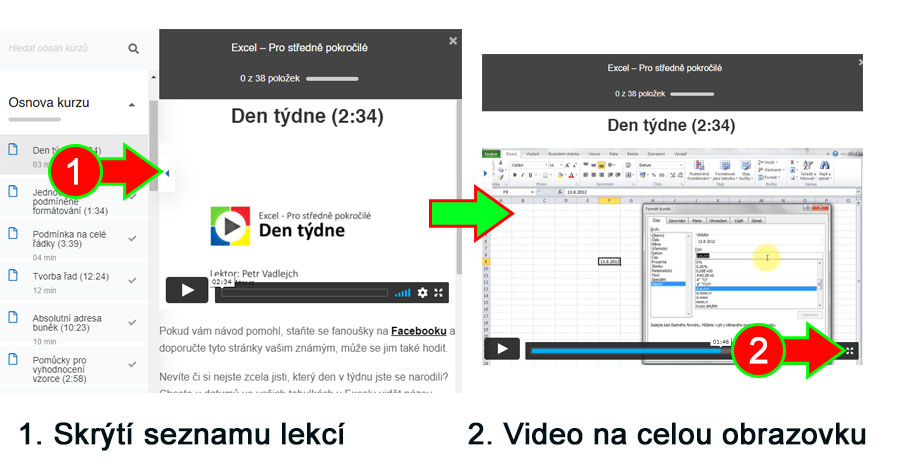
Ano. Stačí chytrý telefon nebo tablet s internetovým prohlížečem. Doporučuje se telefon obrátit na šířku, jinak může být pro video obrazovka malá. Pokud u kurzu vidíte pouze seznam lekcí, klikněte na šipku v pravém horním rohu pro skrytí seznamu lekcí. Pak přímo ve videu je dole lišta přehrávače, v pravém dolním rohu ikona se 4 šipkami maximalizuje video na celou plochu.
1 licence = 1 aktivace přístupu k vybranému kurzu. Délka přístupu ke kurzu (až doživotně) je vždy uvedená u konkrétního kurzu.
Daný kurz slouží pouze pro prohlížení uživatelem, který ho má aktivován na svém registrovaném účtu. Sdílení účtu nebo promítání kurzu více osobám je zakázáno a je v rozporu s podmínkami této služby.
690 Kč
Do košíku
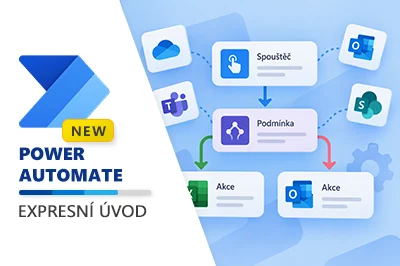
Power Automate Online: Expresní úvod
Kurz vás naučí automatizovat rutinní procesy v Microsoft Power Automate v prostředí Microsoft 365 a zefektivnit práci pomocí propojených toků napříč běžnými aplikacemi.
890 Kč
Do košíku
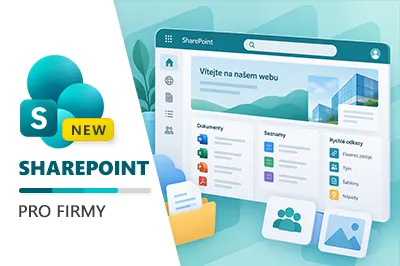
SharePoint: Weby, Knihovny a Seznamy
SharePoint je centrální místo pro firemní dokumenty, spolupráci i interní komunikaci – a tento kurz vás naučí využívat jeho možnosti naplno. Díky praktickým ukázkám zvládnete rychle vytvořit prostředí, které.
590 Kč
Do košíku
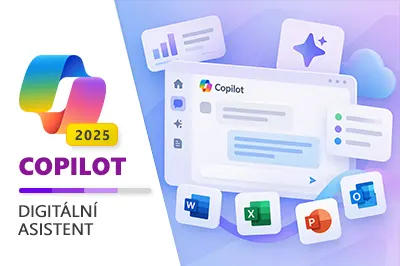
M365 Copilot 2025: Váš digitální asistent
Začněte s Microsoft Copilot! Kurz vám poskytne základní informace včetně získání, tvorby promptů a jeho použití zdarma. Prozkoumáme integraci v prohlížeči, mobilní aplikaci, stejně jako pokročilé funkce Copilotu v.
490 Kč
Do košíku
Novinky v Excelu 365
Seznamte se s těmi nejzajímavějšími novinkami v Excelu 365 za poslední dobu. Rozšiřte své znalosti v nových funkcích a nástrojích pro efektivnější správu tabulek.
490 Kč
Do košíku
Microsoft Planner Basic
V tomto kurzu se naučíte, jak Microsoft Planner efektivně používat, vytvářet plány, přiřazovat úkoly a propojit jej s dalšími aplikacemi pro lepší řízení projektů.
490 Kč
Do košíku
Microsoft OneDrive pro firmy
Kurz OneDrive pro firmy vás naučí efektivně pracovat s cloudovým úložištěm, sdílet soubory a spolupracovat v týmu. Získáte praktické dovednosti pro správu, zabezpečení a obnovu dat, abyste mohli OneDrive.
790 Kč
Do košíku
Nový Outlook pro Windows
V tomto online kurzu se naučíte efektivně využívat nový Outlook pro Windows pro správu e-mailů, kalendáře a úkolů. Objevte jeho nové klíčové funkce, které vám pomohou zvýšit produktivitu.