

Access – Tvorba formulářů
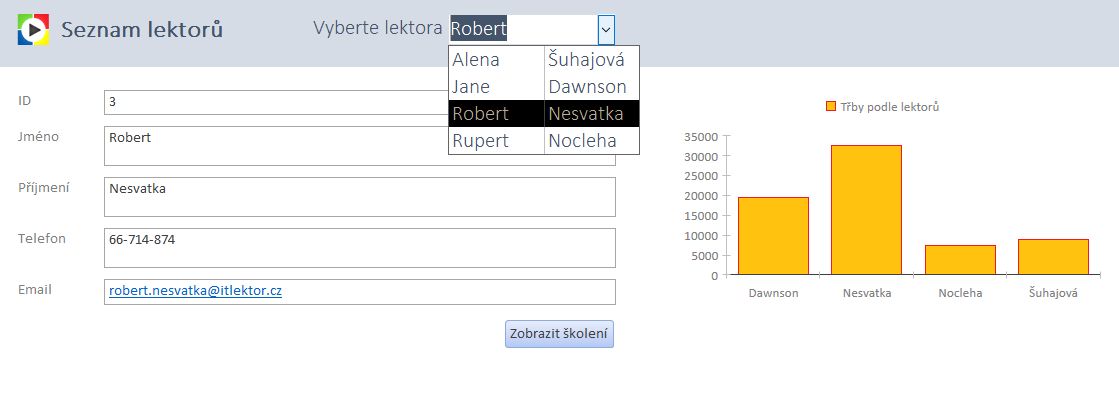
Naučíte se ve formulářích Accessu používat textová pole, rozbalovací seznamy, tlačítka a další prvky formuláře včetně grafů. Aktivujete podmíněný formát pro zabarvení něčím významných dat. Podíváme se i na podformuláře či navigační formuláře, které nás uvítají po spuštění databáze.
-
 lektor Petr Kohoutek
 - 23 Studentů
- Aktualizováno 19.7.2023
Popis kurzu

Seznam lekcí
-
Tvorba formulářů
V jednotlivých lekcích se seznámíte s návrhem formulářů. Uvnitř lekcí si také můžete stáhnout cvičnou databázi.
-
Lekce 1.1Instrukce ke kurzu (02:24)2m
-
Lekce 1.2Seznámení s databází30m
-
Lekce 1.3Typy formulářů (1:04)1m
-
Lekce 1.4Uspořádání formulářů (3:48)4m
-
Lekce 1.5Průvodce formulářem (2:58)3m
-
Lekce 1.6Režimy zobrazení (3:12)3m Náhled
-
Lekce 1.7Sekce formuláře (3:15)3m
-
Lekce 1.8Textové pole (9:03)9m
-
Lekce 1.9Popisek (1:36)2m
-
Lekce 1.10Zámek (3:41)4m
-
Lekce 1.11Pole se seznamem (4:49)5m
-
Lekce 1.12Změna zdroje záznamů (3:46)4m
-
Lekce 1.13Propojení formulářů (4:53)5m
-
Lekce 1.14Tlačítko (1:27)1m
-
Lekce 1.15Nevázaný formulář (7:06)7m
-
Lekce 1.16Okno formuláře (2:04)2m
-
Lekce 1.17Logo ve formuláři (1:38)2m
-
Lekce 1.18Graf na formuláři (4:15)4m
-
Lekce 1.19Podmíněné formátování ve formuláři (3:13)3m
-
Lekce 1.20Formulář s podformulářem (2:49)3m
-
Lekce 1.21Navigační formulář (1:24)1m
-
Lekce 1.22Formulář po spuštění (1:08)1m
-
Lekce 1.23Cvičení na formuláře30m
-
Představení lektora

Odpovědi na nejčastější otázky ohledně této služby, platby a správy účtu naleznete na stránce Jak to funguje a FAQ - Otázky a odpovědi.
Pokud jste kurz zakoupili, ale ještě nespustili, aktivujte ho na stránce s kurzem tlačítkem Začít teď. Dále je možné, že Vás systém vidí jako nepřihlášené, ale např. v prohlížeči Chrome stačí stisknout klávesovou kombinaci CTRL+F5, což znovu načte stránku. Pokud potíže přetrvávají, kontaktujte podporu.
Daný kurz lze přehrávat pouze s internetovým připojením z počítače, notebooku, tabletu nebo chytrého telefonu.
Pro spuštění potřebujete jakýkoliv internetový prohlížeč (Internet Explorer, Edge, Chrome, Opera, Firefox...), vždy mějte nejaktuálnější verzi prohlížeče.
Není nutné mít nainstalované kancelářské aplikace Microsoft Office. Jen v případě, že si chcete sami vyzkoušet předváděnou látku. Stažení bezplatné zkušební verze Microsoft Office je možné zde.
Převážná většina lekcí je předváděna na verzi Microsoft Office 2016, ale dané postupy by měly fungovat i na jiných verzích.
Stažení bezplatné zkušební verze Microsoft Office je možné zde.
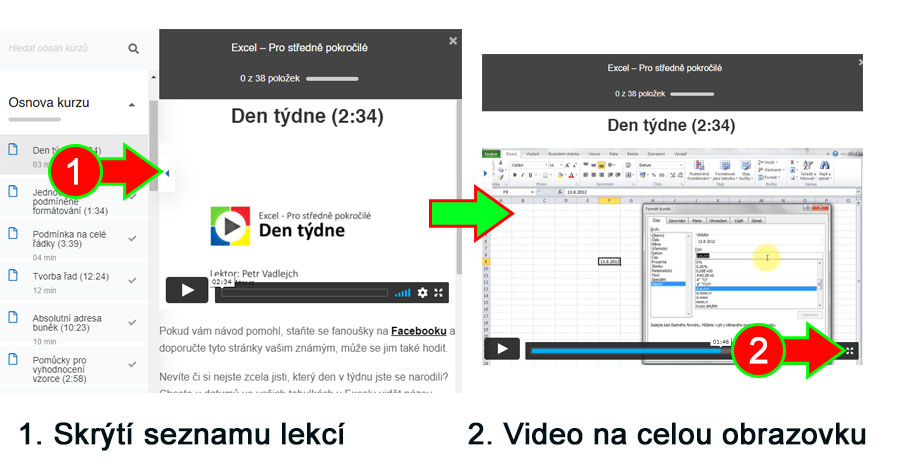
Ano. Stačí chytrý telefon nebo tablet s internetovým prohlížečem. Doporučuje se telefon obrátit na šířku, jinak může být pro video obrazovka malá. Pokud u kurzu vidíte pouze seznam lekcí, klikněte na šipku v pravém horním rohu pro skrytí seznamu lekcí. Pak přímo ve videu je dole lišta přehrávače, v pravém dolním rohu ikona se 4 šipkami maximalizuje video na celou plochu.

1 licence = 1 aktivace přístupu k vybranému kurzu. Délka přístupu ke kurzu (až doživotně) je vždy uvedená u konkrétního kurzu.
Daný kurz slouží pouze pro prohlížení uživatelem, který ho má aktivován na svém registrovaném účtu. Sdílení účtu nebo promítání kurzu více osobám je zakázáno a je v rozporu s podmínkami této služby.
399 Kč
Do košíku
To Do – Úkoly prakticky
Zvyšte svou produktivitu a efektivitu s online kurzem Microsoft To Do v praxi. Naučte se vytvářet, organizovat a sledovat své úkoly snadno a rychle.
399 Kč
Do košíku
Loop – Spolupráce a produktivita
Tento kurz vás provede základy práce s touto inovativní aplikací, která vám umožní efektivně sdílet a organizovat informace, nápady a úkoly v rámci týmu.
599 Kč
Do košíku
Excel – Pro začátečníky
Seznamte se s aplikací Excel v podrobném výkladovém video kurzu s názornými ukázkami od úplných základů. Od spuštění programu, přes manipulaci s buňkami, až po formátování, vzorce a jednoduché.
499 Kč
Do košíku
Word – Pro začátečníky
Seznamte se s aplikací Word v podrobném výkladovém video kurzu s názornými ukázkami od úplných základů. Od spuštění programu, přes manipulaci s textem, až po formátování, záhlaví a zápatí,.
399 Kč
Do košíku
Úvod do Windows 11
V online kurzu o Windows 11 se zaměříme na novou nabídku Start a widgety, nastavení pozadí plochy, rozlišení obrazovky, aktualizace, tiskárny apod., vyhledávání, práci s více virtuálními plochami a.
1 299 Kč
Do košíku
PowerPoint – Tvoříme prezentaci v praxi
Seznamte se s aplikací PowerPoint v podrobném výkladovém video kurzu s názornými ukázkami od úplných základů až po pokročilý návrh snímků.
499 Kč
Do košíku
Teams – Efektivní práce v týmu
Český online kurz Microsoft Teams v praxi vás naučí na názorných ukázkách efektivnější práci v týmu jak v roli správce týmu, tak v roli jeho běžného člena.
Komentáře nejsou povoleny.